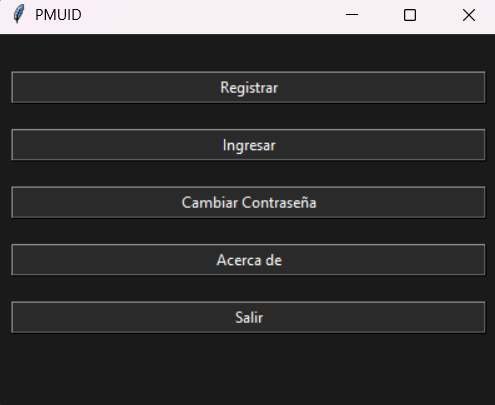
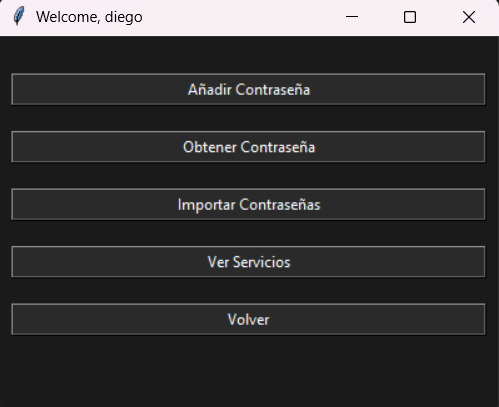
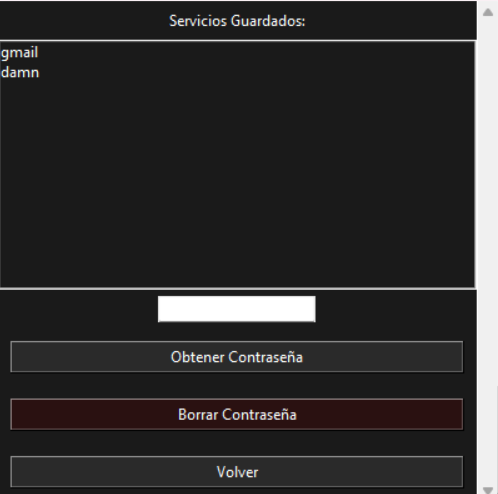
Asegurar todas tus contraseñas es complejo, más si estan en todas partes, PMUID es una solución muy sencilla para este escenario, este software gestor de contraseñas te permite almacenar y recuperar contraseñas de forma segura. Para utilizarlo, primero debes crear una cuenta ingresando un nombre de usuario y una contraseña. Esta es la única contraseña que deberás memorizar, ¡guárdala en un lugar seguro! Una vez que hayas creado una cuenta, podrás comenzar a almacenar tus contraseñas.
| Lenguaje | Encriptación | Rol | Año |
|---|---|---|---|
| Python 3 | SHA-256 | Diseño y programación | 2024 |
Versión actual: 1.1
Para instalar las dependencias necesarias, ejecuta:
O si eres usuario Windows:
Para iniciar el programa, debes ejecutar:
El ejecutable .exe de windows se encuentra dentro de la carpeta raiz, puedes instalar el programa en tu computadora de manera local con el instalador "PMUID_Installer_x86_64_setup.exe"
Para linux esta el archivo Python "pmuid.py" si instalaste el programa correctamente con el comando "make install" puedes simplemente digitar "pmuid" sin ningun parametro en tu shell este es ejecutable dentro de bash, zsh o cualquier shell
Esta contraseña no puede ser olvidada, ya que dentro del programa se crea una clave unica para poder encriptar la contraseña del usuario.
PMUID representa mi pasión por la seguridad, tener contraseñas vulnerables hoy en dia puede ser lo peor que te puede pasar, por eso traigo una alternativa fácil de instalar y usar.
Este fue uno de esos proyectos que es parte de una etapa, pues lo empecé a desarrollar cuando me obsesioné con la ciberseguridad y todo lo que hace falta para crear un entorno seguro, los sistemas de encriptación me resultaron muy interesantes, cuando leia documentación me quedaba horas leyendo como con fórmulas matemáticas puedes generar un código casi indescifrable, SHA-256, MD5, RSA, todo eso resultó en PMUID. Pueda que no fuese una etapa, ya que aun me sigue interesando el tema de la ciberseguridad, pero ahora mismo tengo un enfoque más dirigido al análisis de datos.